Linux 系统操作 - 寒枫
系统基础
虚拟机设置
VMware 优化
删除不必要的硬件
- 编辑 -> 首选项 -> 内存 -> 不交换虚拟机内存
- 编辑 -> 首选项 -> 优先级 高
- 首选项 -> 设备 -> 关闭禁用自动运行
- 虚拟机设置 -> 高级 -> 禁用侧通道
- 关闭自动更新、发送信息等等
VMware Tools 安装
手工安装 VMware tools 方法:
sudo apt-get install open-vm-tools
sudo apt-get install open-vm-tools-desktop
sudo reboot
确保虚拟机设置中 --> 客户机隔离 --> 启用拖放和复制粘贴
一般会默认启用复制粘贴
侧通道缓解
虚拟机启动时出现"已启用侧通道缓解"的解决方法-CSDN博客
系统配置
分辨率调整
-
打开设置: 点击屏幕左上角的 Ubuntu 图标,选择"设置"。 或者,点击屏幕右上角的系统菜单图标,选择"Settings"。
-
选择显示设置: 在设置窗口中,点击"设备"选项,然后选择"显示器"。 或者,在设置窗口中,直接找到并点击"Displays"选项卡。
-
调整分辨率: 在右侧的显示器设置窗口中,您会看到可用的分辨率列表。 点击您想要的分辨率,然后点击"应用"。系统会提示您确认更改,点击"保持更改"即可
时间同步
在设置界面选择中国上海时区。如果时间不正确,则
-
安装 ntpdate工具:
sudo apt-get install ntpdate -
同步系统时间与网络时间
sudo ntpdate cn.pool.ntp.org
中文输入
安装中文语言包,但是不要更改文件夹名字为中文!
sudo apt-get install ibus-pinyin
执行后重启
Keyboard -> Input Source -> Chinese -> Chinese(pinyin)
选择成功后重启
Root 用户
Ubuntu 默认 root 是禁用的,要先重新设置密码才能使用。
sudo passwd root
一切皆文件
只要某个资源支持 "打开、读取、写入、关闭" 这组核心操作,操作系统就会将其封装成 "文件",并分配一个唯一的 "文件描述符(File Descriptor, FD)" 来管理。
系统更新
禁用自动更新
systemctl stop unattended-upgrades.service
systemctl disable unattended-upgrades.service
Ubuntu 系统升级
Ubuntu 22.04 升级到 Ubuntu 24.04 全流程指南_ubuntu22.04升级到24.04-CSDN博客
Package Configuration 界面,按 Tab 键才能选中 OK
不要轻易升级系统……很容易失败,尤其是升级过程不要乱操作
磁盘管理
磁盘扩容
VMware 扩容会检查系统"当前大小" 是否 > "系统可用空间",若大于会提示"文件系统的空间不足,无法执行选定的操作",猜测扩展时有复制操作!
在 VMware 完成扩容后,还需要在虚拟机扩容,分配磁盘空间。一般使用 gparted,对根目录进行 resize 操作即可:
sudo apt install gparted
gparted
共享文件夹
vmware-hgfsclient  # 查看虚拟机设置共享文件夹是否开启
sudo mkdir /mnt/hgfs  # 创建挂载目录

# 挂载目录
sudo /usr/bin/vmhgfs-fuse .host:/ /mnt/hgfs -o allow_other -o uid=1000 -o gid=1000 -o umask=022

# 设置开机自动挂载
sudo gedit /etc/fstab
# 在以上文件的最后加入以下这句
.host:/ /mnt/hgfs fuse.vmhgfs-fuse allow_other,uid=1000,gid=1000,umask=022 0 0

sudo umount /mnt/hgfs   # 取消挂载
Ubuntu 启动
GRUB 菜单 -> Advanced options for Ubuntu -> 内核
磁盘扩容导致启动错误
VmWareWorkstation,Ubuntu20.04 虚拟机磁盘容量不够了,想扩容然后发现宿主机磁盘也不够了。虚拟机在 D 盘,给 D 盘扩容后再打开虚拟机发现启动失败。具体是这样的:
点击屏幕后会卡在一个近乎黑屏的界面。
还好找到了一个有效的帖子,解决方法是先给虚拟机扩容,利用 BIOS 修改开机方式然后开机,进入 Ubuntu 试用完成磁盘分盘,再把 BIOS 中的开机方式改回来,再开机就可以了。
原帖如下: 虚拟机ubuntu20.04扩容时遇到的问题及解决方法(包含fdisk打不开、开机黑屏无法启动及一种扩容办法) - 知乎
网络配置
联网设置
虚拟机联网
主机需要开启网络共享? 整坏网络了就还原 VMware 的默认虚拟网络设置
配置 NAT 模式
NAT 网络是 VMware 默认模式
虚拟机在内部网络中使用私有 IP 地址,并通过主机的 NAT 功能将数据包转换为公共 IP 地址,虚拟机的私有 IP 地址对外不可见。
以下是在 VMware 中配置 Ubuntu 系统使用 NAT 模式的步骤:
- 关闭 Ubuntu 虚拟机,确保其完全关机
- 打开 VMware,点击"编辑"菜单,选择"虚拟网络编辑器"
- 选择"VMnet8"网络,点击"更改设置"
- 点击"还原默认设置",确保网络配置正确
- 在虚拟机设置中,选择网络适配器,选择"NAT 模式",并确保"启动时连接"被勾选
- 启动 Ubuntu 虚拟机
- 打开系统设置中的网络连接,选择自动(DHCP)获取 IP 地址
- 打开终端,使用
ping www.google.com或ping www.baidu.com测试网络连接
配置桥接模式
虚拟机和外部网络可以相互直接访问。由于虚拟机具有与主机相同网段的 IP 地址,外部网络可以像访问其他物理计算机一样访问虚拟机,虚拟机也可以主动访问外部网络。
垃圾校园网!搞得我用不了桥接,改成手机热点就行了!
参考教程1:VMware虚拟机配置Ubuntu桥接方式(!!!很简便!!!)_vmjoueu-CSDN博客
需要确保主机网卡开启桥接,再设置虚拟网络编辑器,以管理员身份打开 VMware
如果您选择桥接模式,步骤如下:
- 关闭 Ubuntu 虚拟机,确保其完全关机
- 打开 VMware,点击"编辑"菜单,选择"虚拟网络编辑器"
- 选择"桥接模式",点击"更改设置"
- 选择要用于桥接的物理网络适配器
- 启动 Ubuntu 虚拟机
- 在 Ubuntu 系统中,编辑网络配置文件
/etc/network/interfaces - 设置静态 IP 地址、子网掩码和网关
- 应用网络配置
教程 2
选中虚拟机 → 右键「设置」→ 「网络适配器」; 勾选「已启用网络连接」→ 连接方式选择「桥接模式」; 下方勾选「复制物理网络连接状态」(可选,增强兼容性)→ 点击「确定」。
sudo vim /etc/netplan/01-network-manager-all.yaml
DHCP 自动获取 IP
network:
  version: 2
  renderer: NetworkManager
  ethernets:
      ens33:
      dhcp4: true  # 开启IPv4的DHCP自动获取
      dhcp6: false # 关闭IPv6的DHCP(嵌入式开发无需IPv6,可选)
      optional: true # 网卡启动时无需等待IP获取完成,避免开机卡顿# Let NetworkManager manage all devices on this system
# 应用netplan配置
sudo netplan apply
# 重启NetworkManager确保生效(可选)
sudo systemctl restart NetworkManager
# 再次查看IP,确认是否获取到
ip a show ens33
突然连不上网
- 在虚拟机中执行
# 查询网络服务
systemctl status network
# 重启网络服务
systemctl start network
- 在主机任务管理器中找到服务 -> 启动/重启 VMware NAT Service
内网穿透
Cpolar快速入门教程:Ubuntu系列 - cpolar 极点云官网
常用命令
命令行基础
快捷键
ctrl + c    中断当前进程
ctrl + alt + t  启动终端
tab键       可以自动补全
ctrl + h    显示隐藏文件
基本命令
ls                  # 查询当前目录下文件,绿色为可执行
ls -a               # 会显示.开头的隐藏文件
pwd                 # 查询当前路径
cd ..               # 返回
cd                  # 进入某个文件夹或文件
touch               # create a file
touch file          # 创建文件
mkdir               # 创建文件夹,但是只能逐级创建
mkdir -p            # 递归创建
rm                  # 删除文件
rm -r               # 删除文件夹
clear               # 清屏
sudo reboot         # 重启

# 文件操作
cat                 # 显示文件内容、合并文件以及创建简单文件
vim file            # 编辑文件
echo                # 把文本内容输出到标准输出
grep                # 过滤

# 软件管理
sudo apt install    # 安装软件
sudo dpkg -i        # 安装.db文件
dpkg

# 配置文件
vim ~/.bashrc
source

# 环境变量
printenv            # 打印所有环境变量
~/                  # 代表主目录

# 搜索
sudo find /usr -type d -name "*gz*" 2>/dev/null  搜索

# 系统更新
sudo apt update && sudo apt upgrade
文件操作类
| 命令 | 用途 | 示例 |
|---|---|---|
ls | 列出目录内容 | ls -l /home |
cd | 切换目录 | cd /var/log |
pwd | 显示当前路径 | pwd |
mkdir | 创建目录 | mkdir newdir |
rm | 删除文件或目录 | rm file.txt,rm -rf dir/ |
cp | 复制文件或目录 | cp a.txt b.txt,cp -r dir1/ dir2/ |
mv | 移动或重命名文件 | mv old.txt new.txt |
touch | 创建空文件或修改时间戳 | touch file.txt |
文件内容查看
| 命令 | 用途 | 示例 |
|---|---|---|
cat | 查看文件内容 | cat file.txt |
less / more | 分页查看文件内容 | less file.txt |
head | 查看前 N 行 | head -n 10 file.txt |
tail | 查看后 N 行或实时追踪 | tail -n 20 file.txt,tail -f file.txt |
wc | 统计行数/字数/字符数 | wc -l file.txt |
grep | 文本搜索 | grep "error" file.log |
find | 文件查找 | find /etc -name "*.conf" |
file | 查看文件类型 | file image.jpg |
权限与用户管理
| 命令 | 用途 | 示例 |
|---|---|---|
chmod | 修改文件权限 | chmod 755 script.sh |
chown | 更改文件所有者 | chown user:group file.txt |
umask | 设置默认权限掩码 | umask 022 |
whoami | 显示当前用户名 | whoami |
id | 显示当前用户ID信息 | id |
sudo | 以超级用户权限执行命令 | sudo apt update |
passwd | 修改用户密码 | passwd |
adduser / useradd | 添加用户 | adduser newuser |
usermod / deluser | 修改/删除用户 | usermod -aG sudo user,deluser user |
修改文件权限
sudo chmod 600 /path/to/file:只有文件拥有者有读取和写入权限。

sudo chmod 644 /path/to/file:文件拥有者有读取和写入权限,群组用户和其他用户只有读取权限。

sudo chmod 700 /path/to/file:只有文件拥有者有读取、写入和执行权限。

sudo chmod 666 /path/to/file:所有用户都有读取和写入权限。

sudo chmod 777 /path/to/file:所有用户都有读取、写入和执行权限。
网络管理
| 命令 | 用途 | 英文全称 | 示例 |
|---|---|---|---|
ping | 测试网络连通性 | Packet InterNet Groper | ping google.com |
curl / wget | 下载网络资源 | curl: Client URL / wget: Web Get | curl https://example.com |
ifconfig / ip | 查看 / 配置网络接口 | ifconfig: interface configuration / ip: iproute2(工具集名称,无单独缩写全称) | ip a |
netstat / ss | 查看网络连接 | netstat: network statistics / ss: socket statistics | netstat -tuln,ss -tuln |
traceroute | 路由追踪 | Trace Route | traceroute google.com |
nslookup / dig | DNS 查询 | nslookup: name server lookup / dig: domain information groper | nslookup baidu.com |
telnet / nc | 测试端口连接 | telnet: Teletype Network / nc: netcat(工具名,无拆分全称) | nc -zv 127.0.0.1 80 |
查看端口占用
在 Linux 中可以使用多种方法来查看端口是否被占用:
netstat:使用netstat -tuln | grep :<端口号>lsof:使用lsof -i :<端口号>查看端口占用情况ss:使用ss -tuln | grep :<端口号>netcat:使用nc -zv 127.0.0.1 <端口号>fuser:使用fuser <端口号>/tcp
进程管理
| 命令 | 用途 | 示例 |
|---|---|---|
ps | 查看进程 | ps aux |
top / htop | 实时进程监控 | top(htop 更美观) |
kill | 终止进程 | kill 1234 |
killall | 按名称终止进程 | killall firefox |
nice / renice | 设置进程优先级 | nice -n 10 ./run.sh |
bg / fg | 后台/前台任务切换 | fg %1 |
jobs | 查看当前 shell 的作业 | jobs |
磁盘与文件系统管理
| 命令 | 用途 | 英文全称 | 示例 |
|---|---|---|---|
df | 查看磁盘空间 | disk free | df -h |
du | 查看目录 / 文件大小 | disk usage | du -sh /var/log |
mount / umount | 挂载 / 卸载设备 | mount / unmount | mount /dev/sdb1 /mnt |
lsblk | 查看磁盘分区结构 | list block devices | lsblk |
blkid | 查看设备 UUID 等信息 | block id | blkid |
fdisk / parted | 分区工具 | fdisk: fixed disk / parted: partition editor | fdisk /dev/sda |
mkfs | 格式化文件系统 | make file system | mkfs.ext4 /dev/sdb1 |
fsck | 检查并修复文件系统 | file system check | fsck /dev/sda1 |
软件包管理
APT(Ubuntu/Debian)
| 命令 | 用途 | 示例 |
|---|---|---|
apt update | 更新软件源 | sudo apt update |
apt upgrade | 升级系统包 | sudo apt upgrade |
apt install | 安装软件 | sudo apt install vim |
apt remove | 删除软件 | sudo apt remove nginx |
dpkg -i | 安装 .deb 包 | sudo dpkg -i pkg.deb |
YUM(CentOS/Fedora)
yum(Yellow dog Updater, Modified)是一个在 Fedora 和 RedHat 以及 SUSE 中的 Shell 前端软件包管理器。
基于 RPM 包管理,能够从指定的服务器自动下载 RPM 包并且安装,可以自动处理依赖性关系,并且一次安装所有依赖的软件包,无须繁琐地一次次下载、安装。
- 1. 列出所有可更新的软件清单命令:yum check-update

- 2. 更新所有软件命令:yum update

- 3. 仅安装指定的软件命令:yum install <package_name>

- 4. 仅更新指定的软件命令:yum update <package_name>

- 5. 列出所有可安裝的软件清单命令:yum list

- 6. 删除软件包命令:yum remove <package_name>

- 7. 查找软件包命令:yum search <keyword>

- 8. 清除缓存命令:
    - yum clean packages: 清除缓存目录下的软件包
    - yum clean headers: 清除缓存目录下的 headers
    - yum clean oldheaders: 清除缓存目录下旧的 headers
    - yum clean, yum clean all (= yum clean packages; yum clean oldheaders) :清除缓存目录下的软件包及旧的 headers
常用软件
安装方式
sudo dpkg -i example.deb
sudo apt --fix-broken install  # 尝试安装缺失的依赖包,或移除冲突的软件包
VIM
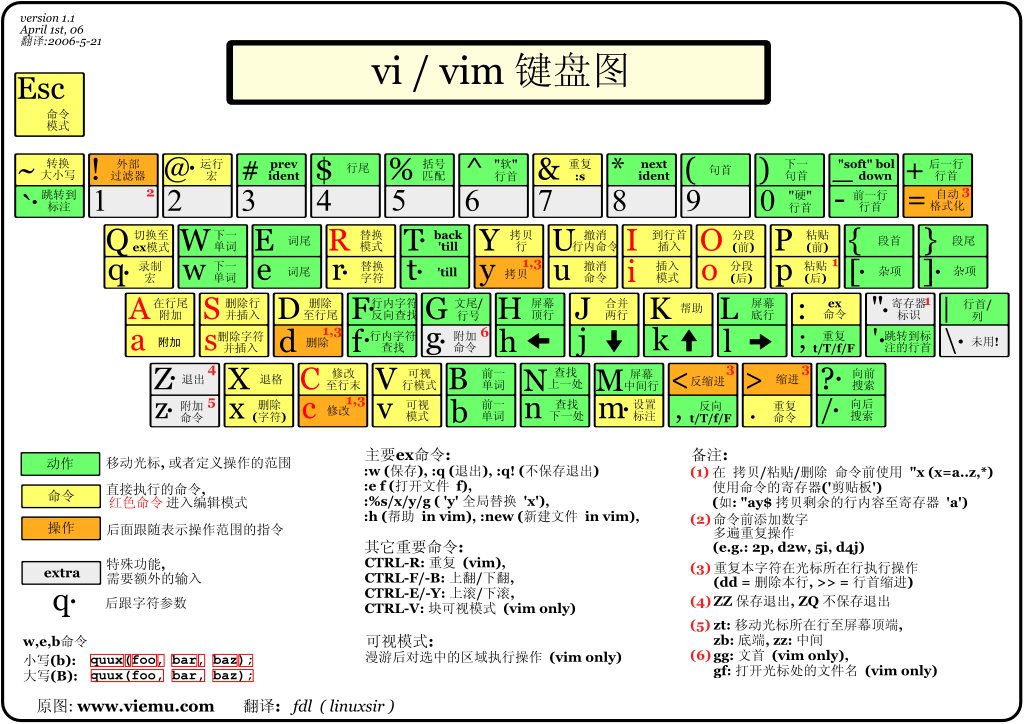
Vim 是一款强大的文本编辑器,以下是一些最常用的快捷键:
启动与退出
- 启动 Vim:在终端输入
vim filename来打开或创建一个文件,其中filename是你要操作的文件名。若文件不存在,Vim 会创建一个新文件;若已存在,则会打开该文件 - 退出 Vim
- :q:在命令模式下输入此命令,如果文件未被修改,可直接退出 Vim
- :q!:当你对文件进行了修改但不想保存,想强制退出时,使用此命令
- :wq:若你希望保存对文件所做的修改并退出 Vim,可输入该命令
- ZZ:这是
:wq的快捷键,在命令模式下按下Shift和Z两次,也能实现保存并退出
模式切换
- 插入模式:在命令模式下,按下
i可在当前光标位置前插入文本;按下I能在当前行的行首插入;按下a在当前光标位置后插入;按下A在当前行的行尾插入;按下o在当前行下方新建一行并进入插入模式;按下O在当前行上方新建一行并进入插入模式 - 退出插入模式:按下
Esc键、Ctrl + [组合键或者Ctrl + C组合键,都能从插入模式回到命令模式
光标移动
- 基本移动:在命令模式下,
h键使光标向左移动一个字符;j键让光标向下移动;k键使光标向上移动;l键使光标向右移动 - 单词间移动:
w键将光标移动到下一个单词的开头;b键把光标移动到上一个单词的开头;e键使光标移动到当前单词或下一个单词的结尾 - 行内移动:按下数字
0可将光标移动到当前行的行首;按下$键能把光标移动到当前行的行尾 - 文件内移动:
gg键让光标移动到文件的第一行;G键使光标移动到文件的最后一行
文本编辑
- 删除操作:
dd用于删除当前行;dw删除光标所在位置到当前单词结尾的内容;x删除光标所在位置的字符 - 复制与粘贴:
yy复制当前行;p在光标所在位置之后粘贴复制的内容;P在光标所在位置之前粘贴 - 撤销与重做:
u用于撤销上一步操作;Ctrl + r重做上一步被撤销的操作
搜索与替换
- 搜索:在命令模式下输入
/pattern向前搜索指定的模式(pattern是你要搜索的内容);输入?pattern向后搜索。使用n跳转到下一个匹配项,N跳转到上一个匹配项 - 替换:输入
:%s/old/new/g可在整个文件中把所有的old替换为new;若只想替换当前行的匹配项,使用:s/old/new/g
VSCode
在 windows 中使用 vscode remote,连接虚拟机即可
vim 可以集成到 vscode 中
sudo apt update
sudo apt install wget gpg apt-transport-https

wget -qO- https://packages.microsoft.com/keys/microsoft.asc | gpg --dearmor > packages.microsoft.gpg
sudo install -D -o root -g root -m 644 packages.microsoft.gpg /etc/apt/keyrings/packages.microsoft.gpg

echo "deb [arch=amd64,arm64,armhf signed-by=/etc/apt/keyrings/packages.microsoft.gpg] https://packages.microsoft.com/repos/code stable main" | sudo tee /etc/apt/sources.list.d/vscode.list > /dev/null

sudo apt update

sudo apt install code
# 卸载
sudo apt remove code
wget
一般已经安装
curl
一般已经安装
GIT
与 github 连接
ssh -vT git@github.com  // 刷新ssh
sudo vim /etc/hosts   // 添加或者修改ip
代码管理
git intial
git remote add/remove
git commit
git push
git clone 从远程库克隆
GitHub Desktop
sudo apt update && sudo apt upgrade
wget https://github.com/shiftkey/desktop/releases/download/release-3.4.13-linux1/GitHubDesktop-linux-amd64-3.4.13-linux1.deb
sudo dpkg -i GitHubDesktop-linux-3.1.7-linux1.deb
Failed to connect to github.com port 443: 拒绝连接(Connection refused)
sudo apt update
sudo apt install openssh-server
其他配置
换源
下载一些大文件尽量找镜像网站
常用镜像网站
清华大学 https://mirrors.tuna.tsinghua.edu.cn/
华为云 https://mirrors.huaweicloud.com/
Ubuntu24.04换源方法(新版源更换方式,包含Arm64)-CSDN博客
ubuntu | 镜像站使用帮助 | 清华大学开源软件镜像站 | Tsinghua Open Source Mirror
sudo cp /etc/apt/sources.list.d/ubuntu.sources /etc/apt/sources.list.d/ubuntu.sources.bak  # 备份
sudo vim /etc/apt/sources.list.d/ubuntu.sources
创建桌面快捷方式
本质上创建的是符号链接
『ubuntu使用」在桌面建立一个文件夹的快捷方式 - 奥卡修罗 - 博客园
ln -s /home/hanphone/ros2_ws /home/hanphone/桌面/ros2_ws
注意权限
PostgreSQL
卸载 PostgreSQL 的步骤
- 打开 SSH 命令行终端
- 运行以下命令,以从 Ubuntu 中删除 PostgreSQL:
sudo apt-get --purge remove postgresql - 删除相关的安装:
sudo apt-get --purge remove postgresql* - 删除配置及文相关件:
sudo rm -r /etc/postgresql/ - 删除用户和所在组:
sudo userdel -r postgres